


|
||
| <HOME <お願い事項 <Access2000 TOP <Access97 TOP <サイト内検索 | |
|
|
||
| MS-Access2002チョ〜入門部屋>基本をマスターしよう | ||
コマンドボタンの標題や大きさは自由に変更なさってみてください。
標題(コマンド12とかなってますけど、今は)は、コマンドボタンの「標題プロパティ」(書式プロパティの中にあります)でも変えられるし、デザインビューでコマンドボタンの表面を何回かクリックしてるとカーソルが現れますからその勢いで変更してもいいですね。
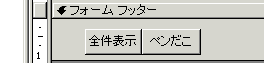
と、こんな感じで、ひとつひとつ仕組みを作っていくわけなんですが、方法はいろいろあります。
絞込みの方法っていったって、今使った「フィルタ」以外にも、いろんなやり方があるし、工夫次第でもっと複雑な仕組みを作っていくことだって可能です。工夫すれば、ですけどね。何もしなかったら何も起こらないです。
決まった使い方はありません。基本的なフォームとかテーブルとかクエリとかの構造や役割だけ理解をして、あとは工夫次第でなんとでも、っていう世界です。
だからこそ、基本をしっかり抑えておくことが大切だよなって、わたしは思うんですよ・・・。今、インターネットで情報収集って数限りなくできるじゃないですか。いろんな情報が氾濫してます。でも、その中から自分にとって必要な情報を探し当てるのって、やっぱりそれなりに基礎知識と技術が必要だと思うんですよね。そのためにも・・・。
と、ここまででフォームのお話は終わりにしたいところなんですけども、「部署で絞り込むためにはどうしたらいいんですか」とか「名前で絞り込むにはどうしたらいいんですか」とか、やっぱそういうのって、次々出てくるんじゃないかと思うんですよね。
このコーナーは「基本操作をマスターする」のが目的なので、そこんとこ見失わないってお約束で、サンプルをいくつか書いてみますね。フィルタの書き方自体は前頁の解説と同じですのではしょります。
深呼吸ひとつして気持ちを落ち着けて、ぜひ挑戦してみてください。
■「コンボボックス」「リストボックス」を使って絞込みの条件を指定する
フォームフッターのあいているところに、ツールボックスから「コンボボックス」か「リストボックス」のどちらかを作ります。
(ツールボックスのボタンをクリックしてから、フォームフッター内をクリック。ドラッグではない)
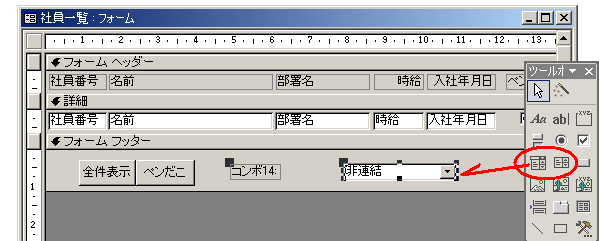
どっちでもいいですが、リストボックスのほうが若干場所とりますね。こういう場合のお勧めはコンボボックスかな。。。。
プルダウン形式でリストが出てくるのが(左)コンボボックス、最初からある程度リストが見えてるのが(右)リストボックスです。
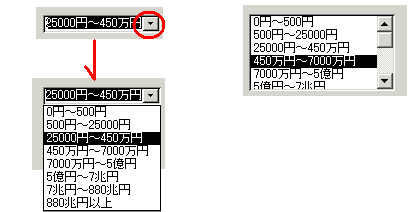
機能的にはほとんど同じなので、どっちでもいいですよ。
で、例によって、「このコンボボックス(リストボックス)の名前」を確認しておいてください。
名前の確認で一番確実な方法は「そのコンボボックス(リストボックス)のその他のプロパティの名前欄」を見ることです。
確認できました?わたしのはコンボ14でしたけど、みなさんのはどうなのか、それが重要なんですよ。多分、数字の部分は半角だと思いますから、その辺も注意しておいてください。
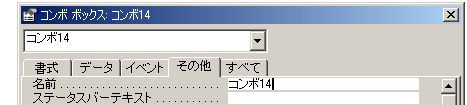
くどいようですが、必ずこれ↑確認してくださいね。
コンボボックスの「値集合タイプ」を「値リスト」にしてから、「値集合ソース」に、下のようにコンボボックスに表示させたい文字をセミコロンで区切りながら入力します。

「部署」フィールドに入力されている値そのものを入力します。
でないと絞り込みできないです。「干しシイタケ」と「干しシイタケ組」は、違いますよね。文字数違うし。
区切り記号はセミコロンですよ。半角のセミコロンです。
次に、「イベントプロパティ」の中の「更新後処理」っていうところをクリックして、右端のビルドボタンをクリックしましょう。
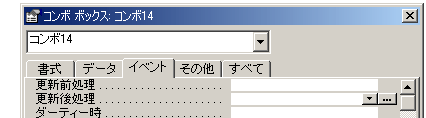
「コードビルダ」を選んで、Visual Basic Editorを出します。
さあ、フィルタ文の入力です。がんばって!
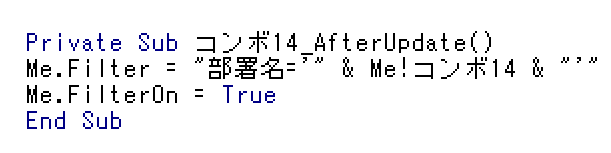
こういうのの入力はちょっとコツがいるので、記号の使い方とかのルールをしっかり理解してからのほうがほんとはよいのだと思うのですけれど・・・でも、これで絞り込みできると思いますんで、挑戦してみてください。こういう構文の書き方については、また別の機会にお話します。
「部署名」っていうのは、フィールドの名前で、コンボ14っていうのは、さっき作ったコンボボックスの名前です。
上のように書けばいい、ということではないので、ちゃんと確認しながら入力してくださいよ。
今日は練習ですから、正しく書くことよりも、それぞれの意味を理解してくつもりで、入力していってください。
フォームビューに切り替えて、コンボボックスから選んでみると、
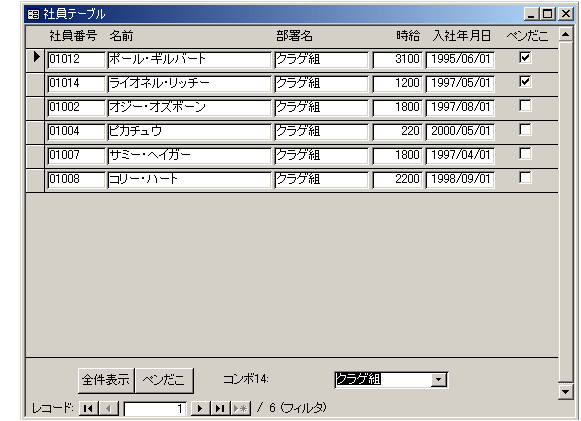
絞り込まれますか?
まあ今日はできなくてもオッケーってことで、とりあえずいろいろな設定や仕組みの組み合わせが必要なんだなぁくらいな感じで見ておいてください。
■名前のあいまい検索
じゃ次は、「名前」の検索をやりましょう。
まず、適当なところにひとつ、テキストボックスを作っておき、そのテキストボックスの名前をしっかり確認しましょう。
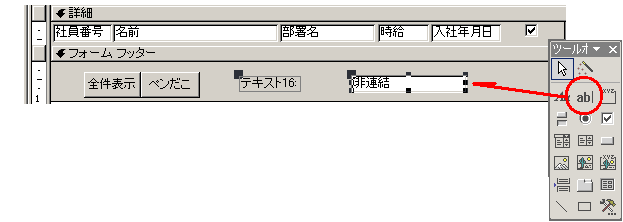
で、そのテキストボックスの「イベントプロパティ」の「更新後処理」をクリックして、ビルドボタンをクリックします。
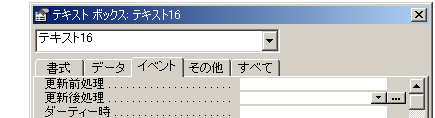
コードビルダを選んで、コードを入力します。
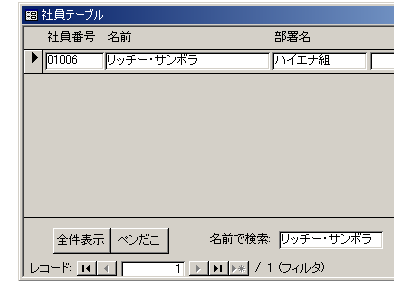
まず、「名前を完全に入力し、完全に一致するものだけを抽出するなら、
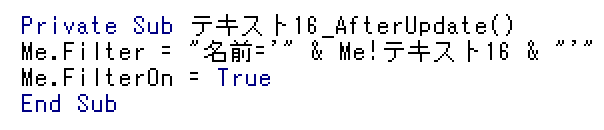
こう入力します。
結果は、↓こんなかんじ。でもこれだと、名前を全部知らないと検索できないですよね。ええと、リッチーなんだっけ???ってなったら、探せないです。
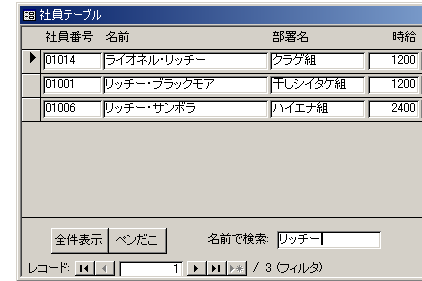
リッチーなんとか」という名前の人を全部リストアップしたいときは、

こうです↑
記号の使い方とかが難しくなりますね。でも、めちゃくちゃに入力しているわけじゃなくて、記号一つ一つにもちゃんと意味があるんですよ。
間違えないようにゆっくり入力してみてください。

絞り込むと、こんな感じですね。
こういう検索をしたい場合も、けっこうありますもんね。
「なんとかリッチーなんとか」さんを全部リストアップしないなら、アスタリスクマークをもうひとつ増やします。
どこが変わったのか、わかりにくいかな・・・。
結果は、↓こうなります。
絞込みの仕組みのところ、いろいろやってみましたが、いかがでしょう。
この「フィルタ」というプロパティを利用した絞込みは、手軽なんですが、なんせSQLのWhere文っていうのを知らないことにははじまらないものなのです。それと、「フォーム上に作ったテキストボックスやコンボボックスの名前」も、重要な鍵を握ります。
わたしは、クエリを活用したほうがわかりやすいよなとは思うんですが、この方法、けっこう使われてるみたいですんで、ちょっと挑戦してみました。
こういう仕組みをいろいろ作ったり工夫したりして、フォームの見栄えも整えていって・・・と、そんな感じです。
ここまで理解ができたら、あとはフィルタ文をどう書くか、ってところを探求していけばいろんなことができると思うんです。フィルタの構文は、ヘルプにもたくさん例が載ってますから、いろいろ探してみるとよいですよ。でも、フォームの仕組みもわからないしプロパティとかコードとか言われても何にもわかんない、では、どうしようもなくなっちゃう。
こんな感じで、いろんな例題とかをこなしながら範囲を広げて、少しずつ理解を深めていってください。
 |
|
 |