


|
||
| <HOME <お願い事項 <Access2000 TOP <Access97 TOP <サイト内検索 | |
|
|
||
| MS-Access2002チョ〜入門部屋>基本をマスターしよう | ||
フォームというのは言うなれば、「画面」のことです。
と、これだけだとなんだか変な表現ですが、入力画面とか照会画面とかメニュー画面とか、マウスをクリックしたりキーボードから入力したりするために使うオブジェクトって、そんな感じで考えてください。
作り方はいたって簡単なんですが、最終的には一番目に触れるオブジェクトですんで、色とか大きさとか形とか配置とか細かい機能とか、凝りだすとキリがなくなっちゃうんですよ。いろいろと見ていかなくちゃならない機能やらなにやらあると思うんですが、少しずつ範囲を広げていくってことで、今回はとりあえず比較的よく使われるんじゃないかしらと思われる(わたしが思ってる)ことからお話していきますね。
まずは、どんな感じのものなのか、とにかく「フォームだけ」を作ってざっくりと見てみましょう。
さて、それでは、「新規にフォームを作成」します。
と言われたら・・・。どうしたらいいんでしょう。
「データベースウィンドウ」の「フォーム」のところをクリックして、新規作成のボタンをクリックするんですよね。
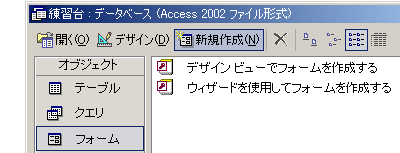
作成するオブジェクトが違っても、この辺の感じは同じなので、この雰囲気が自然に身についてくるとよさげです。
操作の順番を丸暗記しようとしていると、なかなか身にはつかないですよ。暗記しようとせず、「データベースウィンドウの右側にあるフォームっていうところをクリックするっていうのはどういうことなのか」「新規作成ってクリックするとどうなるのか」って、そういう感じでひとつひとつの操作の意味を覚えていくようにしましょう。
すると・・・。なんかいっぱい出てきましたねぇ。
どれも「フォームの作り方」なんですけど・・・・・・。
とりあえず一番上の「デザインビュー」っていうのを選んでOKボタンをクリックしましょう。
まずは練習です。
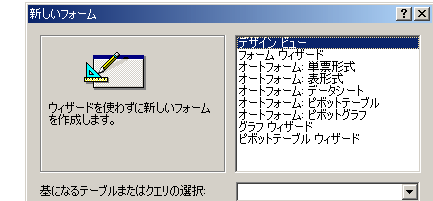
すると、こんな感じの画面になったんじゃないかと思います。
ちょっとわかりにくいんですが・・・これが、「フォームのデザインビュー」です。
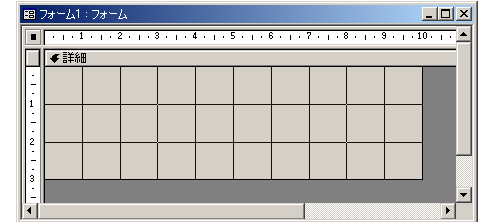
テーブルにデータを入力するための画面を作ったり、クエリの抽出結果をもっと見やすくするための画面を作ったり、メニュー画面を作ったりするための、そういう作業をするための画面なんですね。
ついでに、画面のどこかにこんなの、出てますか?
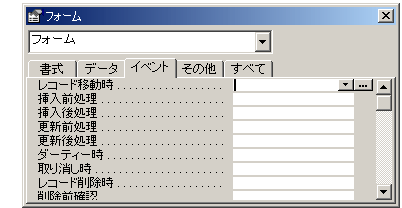
これ、プロパティシート(カンタンにプロパティとだけ呼ぶこともあります)といいます。
いろんな細かい設定とかをするためにつかうものなので、フォームを作るときとっても重要な役割を担います。
右上の閉じるボタンをクリックすると表示されなくなりますが、作業中は出しておいたほうがよいかもしれないですね。

いろんな方法で出たり引っ込んだりさせることができるものなんですが、一番確実なのは↑ツールバーの「プロパティ」ボタンをクリックすることです。これをクリックすると、プロパティシートが出たり引っ込んだりします。
いちおう、プロパティシートの存在と、出し方、引っ込め方・・・確認しておいてくださいね。
それからもうひとつ。ツールバーのこのボタンなんですけど、↓ちょっとクリックしてみてください。

こんな感じの↓ツールボタンの束がどこかに出たり引っ込んだりしません?
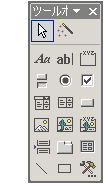
これを「ツールボックス」といいます。
フォームを作るときに使う道具箱ですね。これも、出しっぱなしにしておいたほうが作業ははかどるんじゃないかと思いますが、右上の×印をクリックすれば表示されなくなります。もう一回出したいときは、上の「かなづちのツールボタン」をクリックすれば出てくるはずです。
画面の中、よく探してみてくださいね。
で、具体的な操作に入る前に、もうひとつ確認を・・・。
ツールボックスの↓このボタン、今、青い線で囲まれた状態になってます?それとも、囲まれてないですか?
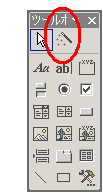
このボタンは、「コントロールウィザード」といいます。
MS-Access には随所に「ウィザード」と呼ばれる機能が用意されてます。
これは、ある程度条件を与えてやればMS-Accessが適当な物を作ってくれる、という機能です。
便利なときもあるんですが、これでは基本が見えないのでのっけからウィザード機能ばかり使うのはあんまりお勧めじゃありません。一通りいろいろ使ってみて様子がわかったら、作業を楽にするために活用するとよいでしょう。
最初のうちは、ウィザードはあまり利用しないで、手作業でひとつひとつ意味を理解してった方がよいと思いますよ。
そんなわけで、このツールボックスを見ていただいて、コントロールウィザードボタンが青い線で囲まれてたら(コントロールウィザード機能が恩になっている状態の場合は)、クリックしてオフにしてから操作しましょう。
では、どんな感じか、とりとめもなくいじってみましょう。
ツールボックスから、Aaっていうボタンをクリックしてみてください。
これ、「ラベル」っていうものをフォーム上に設けたいときにクリックするボタンなんですけどね。
じゃあ「ラベル」って何なのかと申しますと・・・。
フォーム上に何かしら「文字を書きたい」ときに作る「枠」です。
ちょっとやってみましょうか。
クリックした後、フォームの、薄めのグレーのところをどこかクリックしてみてください。
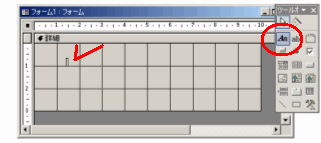
と、小さい枠と、その中にカーソルが明滅しているのが、わかりますか???
なんか文字を入力してみましょう。好きな言葉を入力してみてください。
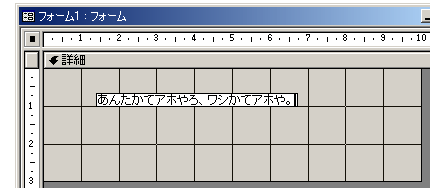
で、入力が終わったら、薄いグレーのところをどこかクリックするとか、別の作業に取り掛かれば、ラベルの中からカーソルがなくなって、一段落かしら?って感じの画面になります。
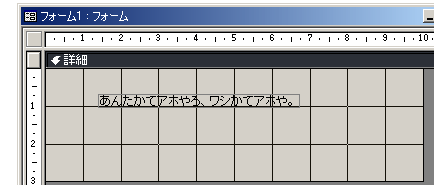
位置を変えたいときは、ラベルのちょうど真ん中あたりをそっとドラッグしてやれば・・・・。
マウスのポインタが黒い手の形になると思うんですよね。
手の形になっている間は、「それを移動する」っていう意味になります。
適当に動かしてみてください。
こういうのは理屈じゃなくて体で覚えるもんですからね。納得いくまで、動かしてみましょう。
フォーム内に、縦横に黒線が出てますよね。方眼紙のマスメみたいに。
これは「グリッド線」といいます。
あると便利なときもあるんですが、今はちょっと、邪魔かしら・・・。
これはお好みですけど、消しちゃいたいときは、メニューバーの[表示]→[グリッド]をクリックすれば、なくなります。
ないほうが作業がしやすい、という方は、消した状態で続けましょうかね。
このラベルをクリックすると(あるいは移動したりした後)、周りに黒い点々がつきますよね。
これを「ハンドル」といいます。
図形のソフトとかグラフツールとかよく使う方はご存知の言葉だと思います。同じ意味です。
これが出ているときは、「それを選択している」っていう意味になります。

左上のがひとつだけ大きいでしょう。
これもポイントになります。じっくり観察しておいてくださいね。
じゃあ、右の下のハンドルを、そっとドラッグしてみてください。
ラベルの大きさが変わると思います。そっとですよ。
ドラッグしている間は、マウスのポインタの形も変わりますよね。
この操作は、「それの大きさを変える」っていう操作になります。
んじゃあ次に、ラベルにハンドルが出ている状態のまま、ツールバーを見てみてください。

書式設定ツールバーです。文字の大きさや色などを変えたいときに使います。
これらのツールボタンが出てない場合は、メニューバーの[表示]→[ツールバー]→[書式設定]を選べば出てきます。
左端から、
・コントロール名:今ハンドルがついてるものの正式な名称。あんまりここは気にしなくていいかも。
・フォントの種類
・フォントサイズ
・ボールド(太字)
・イタリック(斜体)
・アンダーライン(下線)
・左寄せ
・中央そろえ
・右寄せ
・背景色:リストから選びます。
・文字色:リストから選びます。
・枠線の色
・枠線の太さ
・立体(くぼませたり平坦にしたりちょっと影をつけてみたり・・・できる場合とできない場合がありますが)
と、こんな感じです。
フォントサイズを変えたり、太字にしたり、文字の色を変えたり、枠線の色を変えたり、いろいろ試してみてください。
編集用のソフトじゃないので、そんなにいろんな飾り付けはできませんけれど、まあ、そこそこの編集機能はそろってると思います。ただ、ここでひとつ注意が必要なのは、「ラベル全体でひとつの文字色、ひとつのフォントサイズ・・・」ということです。
ひとつのラベルに書式はひとつです。部分的に色を変えたり文字の大きさを返ることはできません。
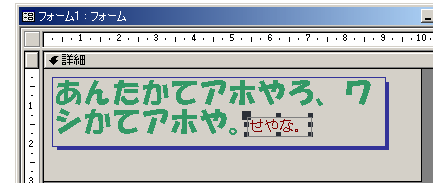
もう1個ラベル作って、重ねたり並べたりして、「文字の大きさや色を変えてるみたいに見せる」テクニックはあると思いますよ。これは作り手である皆さんのセンスや創意工夫の領域になりますでしょうか・・・。
もし、ラベルの中で、決まったところで改行させたいということなら、改行させたいところあたりをダブルクリックしてカーソルを出して、Shiftキーを押しながらEnterキーを押します。
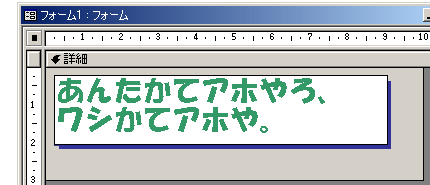
好きなとこで改行できますよね。
余談ですが、ハンドルが出ている状態で、Deleteキーを押すと、「それを削除する」っていう意味になります。
フォームの上を「机の上」みたいな感じに見立てて、処理に必要なものをひとつずつ配置したり、大きさや色を整えたり、いらないものを取っ払ったり、そんな感じで作業します。
そういう雰囲気がつかめると、細かい操作で戸惑ったりすることもなくなると思いますよ。
 |
|
 |